This site uses cookies.
Some of these cookies are essential to the operation of the site,
while others help to improve your experience by providing insights into how the site is being used.
For more information, please see the ProZ.com privacy policy.
ProZ.com—komuniti—ialah sekumpulan profesional bahasa yang merangkumi penterjemah, jurubahasa, syarikat penterjemahan dan pelanggan mereka. ProZ.com—laman—adalah pasaran dan tempat kerja: beribu-ribu pakar bahasa bertukar-tukar maklumat kerja dan istilah di sini setiap hari. ProZ.com—kakitangan—ialah sekumpulan kecil pengaturcara dan peminat bahasa yang berpangkalan di New York (Amerika Syarikat), La Plata (Argentina) dan Kharkiv (Ukraine), dibantu oleh moderator sukarela di seluruh dunia.
2 - Bagaimanakah sebutan ProZ.com?
Di ibu pejabat di New York, kakitangan ProZ.com merujuk laman tersebut sebagai proz-dot-kom, dengan bahagian ProZ disebut betul-betul seperti proz atau pros i> (seperti dalam profesional). Tetapi sesetengah orang mengatakan pro-zee-dot-kom, pro-zed, procetta, dsb.
3 - Siapakah yang harus saya hubungi jika saya perlukan bantuan untuk melengkapkan profil atau menggunakan tapak?
Jika anda perlukan bantuan untuk membina profil yang baik atau menggunakan sebarang ciri laman, serahkan permintaan sokongan. Kakitangan laman akan membantu anda. Anda juga boleh menghubungi kakitangan sokongan dengan mengklik pada Serahkan permintaan sokongan dalam halaman Pusat Sokongan yang tersedia dari bawah tab Perihal.
Jika tidak, hubungi moderator laman dalam bahasa anda. Anda boleh temui senarai moderator yang tersedia dalam halaman ini.
4 - Apakah glosari ProZ.com? Berapa banyak glosari yang terdapat di laman ini?
Glosari ProZ.com ialah glosari istilah terjemahan yang boleh dicari sama ada dicipta oleh pengguna laman atau berasal daripada aktiviti KudoZ atau GBK. Berikut ialah 4 jenis glosari di ProZ.com pada masa ini:
Glosari peribadi: ini ialah glosari individu yang dicipta oleh pengguna laman.
Glosari awam: senarai glosari individu yang dicipta oleh semua pengguna laman.
GlossPost ialah kumpulan perbincangan khusus untuk penyebaran glosari, kamus dan URL pangkalan data istilah di kalangan penterjemah.
Apabila pengguna bertanya soalan KudoZ dan kemudian ia digredkan, pengguna mempunyai pilihan untuk menambah soalan KudoZ pada glosari KudoZ dan glosari peribadi mereka. Sebaik sahaja istilah itu dimasukkan dalam glosari KudoZ, ia boleh dicari oleh pelbagai fungsi carian KudoZ, iaitu carian KudoZ, glosari KudoZ dan glosari carian di bawah bar menu KudoZ. Sebaik sahaja istilah KudoZ dimasukkan dalam glosari peribadi anda, istilah itu menjadi sebahagian daripada glosari peribadi anda, bukan glosari KudoZ anda. Glosari peribadi boleh dimuat naik dan/atau dimasukkan oleh anda untuk membina asas istilah anda dengan mengklik pada pautan "edit istilah" di sebelah kiri halaman profil anda. Jika anda ingin memadam/menamakan semula glosari itu, klik pada pautan Glosari Saya di bawah bar menu ProZ.com Saya.
5 - Negara saya tidak disenaraikan di laman, atau tidak disenaraikan dengan betul.
Laman ini menggunakan kod ISO untuk kedua-dua bahasa dan negara yang disenaraikan. Senarai negara dan kod ISO boleh didapati di . Jika negara anda disenaraikan dalam ISO tetapi tiada di laman, atau tersenarai secara salah menurut kod ISO, sila maklumkan kakitangan dengan menyerahkan permintaan sokongan.
6 - Bolehkah saya menyesuaikan halaman utama saya?
Ya. Terdapat beberapa kawasan halaman utama yang boleh anda sesuaikan mengikut keutamaan anda, termasuk forum, pekerjaan dan soalan KudoZ yang dipaparkan.
KudoZ: klik pada pautan Sesuaikan untuk kotak KudoZ pada halaman utama anda dan ikuti langkah di situ, atau pergi terus ke www.proz.com/kudoz dan masukkan pasangan bahasa atau kriteria lain untuk menapis soalan anda dan klik pada Lihat soalan ( dan simpan tetapan). Sila ambil perhatian bahawa untuk menunjukkan berbilang pasangan bahasa, pasangan bahasa tersebut mesti ditambahkan pada profil anda. Jika anda perlu menambah pasangan bahasa pada profil anda, anda boleh berbuat demikian dalam Pengemaskini profil< anda /b>.
Pekerjaan: klik pada pautan Sesuaikan untuk kotak Pekerjaan di halaman utama anda dan ikuti langkah di sana, atau pergi terus ke www.proz.com/language-jobs dan masukkan pasangan atau kriteria lain untuk menapis kerja anda dan klik pada Cari kerja (dan simpan tetapan). Sila ambil perhatian bahawa untuk menunjukkan berbilang pasangan bahasa, pasangan bahasa tersebut mesti ditambahkan pada profil anda. Jika anda perlu menambah pasangan bahasa pada profil anda, anda boleh berbuat demikian dalam Pengemaskini profil< anda /b>.
Forum: klik pada pautan Sesuaikan untuk kotak Forum di halaman utama anda dan ikuti langkah di sana untuk memilih forum dan siaran yang akan muncul di halaman utama anda. Ingat bahawa jika anda telah memilih banyak forum untuk halaman utama anda, kemungkinan tidak semua siaran akan dipaparkan.
7 - Bolehkah saya memaut ProZ.com dengan laman sesawang saya?
Ya! Pautan ke ProZ.com dari laman sesawang anda dialu-alukan. Anda boleh mendapatkan beberapa pautan dan imej mudah untuk disertakan dalam laman sesawang anda dalam halaman ini.
Sila ambil perhatian bahawa apabila memaut ke ProZ.com, kami meminta anda tidak menunjukkan halaman ProZ.com yang dibenamkan dalam bingkai laman sesawang anda sendiri.
8 - Bagaimanakah saya boleh menghubungi kakitangan ProZ.com?
Cara paling cepat dan mudah (dan paling disukai oleh kakitangan ProZ.com) untuk menghubungi ProZ.com adalah dengan menyerahkan permintaan sokongan. Komen dan cadangan, serta laporan masalah dan permintaan bantuan hendaklah diserahkan melalui borang penyerahan permintaan sokongan.
Sila ambil perhatian bahawa kebanyakan mesej sistem datang daripada [email protected]. Ini bukan alamat yang sah, dan sebarang balasan akan dipadamkan secara automatik. Sebaliknya, sila serahkan permintaan sokongan.
8.1 - Di manakah boleh dilihat permintaan sokongan saya yang lalu?
9 - I am having issues with the site. How can I identify the source?
The troubleshooting steps described here can help you test issues with ProZ.com, as well as most other websites.
Try a different browser, for example, Chrome instead of Opera.
Try a different device, for example, your cellphone instead of your computer.
Try a different network, for example, your mobile network instead of your home's Internet service.
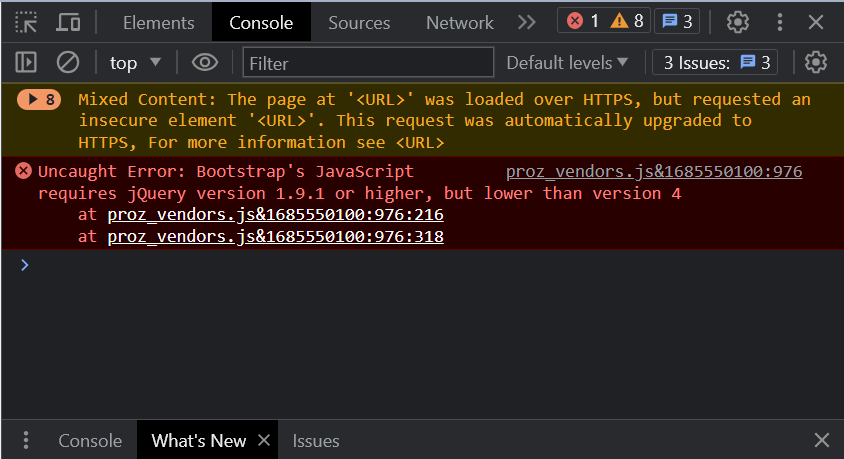
You may also be able to identify the issue using your browser's developer console.
You should be able to open the console by right-clicking the page, using the "Inspect" option and heading to the "Console" tab; by pressing F12 or Ctrl+Shift+J, or by searching within your browser's main menu.
Once you have the console open, load the page that's causing you trouble, and try the action again. Any errors during page load or command execution should be displayed in the console.
This is roughly the console looks like:
9.1 - Possible solutions to issues with your browser:
If changing your browser works, try the following possible solutions:
Certain forms or pages may require cookies, so make sure that cookies are enabled. If they aren't, enable them, then close and re-open your browser, and try again.
Clear your caché and cookies. After you've wiped your navigation data, close and re-open your browser, and try again.
Make sure your in-browser ad-block isn't preventing the page from fully loading. You can do this by disabling it momentarily, or whitelisting the website's domain.
Uninstall and re-install your browser completely. In certain cases, a problem during installation may cause long-term glitches that may not be solved otherwise.
9.2 - Possible solutions to issues with your device:
If changing your device works, but changing browsers within the same device doesn't, try the following possible solutions:
A firewall, anti-malware or anti-virus software may be incorrectly blocking some function of the site. Try whitelisting the website domain.
A virus or other kind of malware may be affecting your device's function. Try running a complete virus and malware scan.
A software update or error during installation may have caused registry issues in your operating system. Depending on which OS you use, you can try your device's registry cleanup tool, or take it to a professional for revision.
9.3 - Possible solutions to issues with your network:
If changing your network works, it's most likely an issue with your Internet Service Provider. You may need to contact them, or utilize a VPN service to bypass local ISP restrictions.
10 - Bagaimanakah saya boleh mengosongkan cache pelayar saya?
Kebanyakan pelayar mengekalkan salinan halaman web setempat pada cakera anda atau dalam memori untuk mempercepatkan memuat semula halaman web yang telah dilawati. Ini dipanggil cache halaman tersebut. Kadangkala, pelayar tidak menyedari bahawa versi halaman yang lebih baharu tersedia lalu menunjukkan kepada anda versi lama.
Untuk mengatasi cache pelayar anda, cuba muatkan semula halaman web dengan menekan F5 atau mengklik Segar Semula atau Muat Semula. Jika tidak berjaya, cuba kosongkan cache anda dengan mengikuti arahan pada panduan pihak ketiga ini.
Jika anda terus mengalami masalah yang kelihatan berpunca daripada cache, anda mungkin perlu mengedit tetapan cache dalam pelayar anda. Lihat panduan pihak ketiga ini untuk mendapatkan maklumat lanjut tentang mengedit tetapan cache pelayar anda.
11 - Bagaimanakah saya boleh dapatkan petikan skrin bagi halaman yang saya lihat dan lampirkannya pada permintaan sokongan?
Petikan skrin ialah imej semasa skrin komputer anda. Ia berguna untuk menunjukkan kepada kakitangan sokongan untuk menggambarkan masalah yang anda hadapi. Jika anda telah menyerahkan permintaan sokongan atau anda akan menyerahkannya dan anda perlu melampirkan imej daripada halaman yang anda lihat untuk memberi contoh isu, lawati halaman yang ingin anda salin dan klik pada Impr Pant atau Prnt Scrn (kunci ini biasanya terletak di bahagian atas sudut kanan papan kekunci anda). Salinan halaman yang anda lihat dalam memori komputer anda akan disimpan.
Kemudian, buka aplikasi Paint (Mula > Program > Aksesori > Cat) dan pilih Tampal daripada pilihan Edit dalam menu atas. Ini akan menampal imej yang disalin dalam langkah sebelumnya dalam fail Paint. Akhir sekali, simpan fail sebagai .jpg dalam komputer anda dan lampirkannya pada permintaan sokongan anda dengan mengklik pada Semak imbas dalam bahagian Lampiran permintaan dan cari fail dalam sistem fail komputer anda. Setelah fail dilampirkan dan semua medan lain dalam permintaan sokongan telah dilengkapkan (Kategori, Subjek dan Perihalan ), klik pada Serah.
12 - Bagaimanakah cara untuk mendapatkan pengepala lengkap mesej e-mel?
Algoritma pemilihan adalah rawak sepenuhnya dan tidak berwajaran memihak kepada mana-mana individu tertentu. Perlindungan adalah khusus kepada kekerapan paparan berhubung dengan sisihan kasar daripada min.
Secara khusus, kekerapan paparan dibandingkan dengan purata bilangan kali penterjemah telah dipaparkan, jika profil yang dipilih secara rawak telah dipaparkan lebih daripada dua kali purata, maka profil lain akan dipilih sehingga memenuhi kriteria.
14 - Apakah kenyataan ad-hominem dan mengapa ia dilarang oleh peraturan am tapak #2?
Menurut kamus Merriam-Webster, ad-hominem ialah serangan terhadap watak lawan dan bukannya dengan memberi jawapan kepada perbalahan yang dibuat.
Hujah ad-hominem tidak dibenarkan kerana ia cenderung, sekurang-kurangnya dalam forum ProZ.com, kepada perbalahan wacana. Memandangkan penyelesaian kepada masalah atau isu berkaitan terjemahan tidak cenderung kepada kenyataan ad-hominem, sekatan terhadapnya tidak menjejaskan tujuan forum. Sebaliknya, menghalang kenyataan ad-hominem membolehkan perhatian difokus semula pada isu.
15 - Jika saya mempunyai aduan tentang penguatkuasaan peraturan atau tindakan lain yang diambil oleh moderator atau kakitangan, di manakah saya boleh mendaftarkannya?
Jika anda mempunyai masalah, aduan atau soalan mengenai tindakan penguatkuasaan peraturan yang diambil oleh kakitangan atau moderator, sila hubungi kakitangan laman melalui sistem sokongan. Apabila perlu, permintaan seperti ini akan dirujuk kepada penyelia. Permintaan untuk penjelasan tentang peraturan laman dan penguatkuasaan peraturan harus menggunakan saluran ini dan harap tidak disiarkan dalam forum.
16 - Adakah interaksi di kalangan rakan, keluarga atau rakan rapat dibenarkan di ProZ.com?
Selaras dengan peraturan tapak am #2, walaupun rakan, keluarga atau rakan rapat sekutu boleh mengambil bahagian secara serentak di ProZ.com, penyertaan ini tidak seharusnya dijalankan di antara profil ini sahaja untuk mengekalkan tahap ketelusan yang seimbang. Rakan, keluarga atau rakan rapat dijemput untuk mengambil bahagian dalam KudoZ, membincangkan topik yang diminati dalam forum, meninggalkan maklum balas mengenai pembekal perkhidmatan atau penyumber luar. Walau bagaimanapun, interaksi ini tidak seharusnya dilakukan untuk manfaat sendiri.
Dalam kes di mana terdapat bukti yang mengesyaki interaksi tidak adil, kakitangan tapak akan menguatkuasakan peraturan umum tapak #2 dengan sewajarnya untuk memastikan keadilan.
17 - Bagaimanakah boleh saya siarkan ulasan saya pada halaman Testimoni?
Anda dialu-alukan untuk memberi maklum balas kepada kami dengan menyerahkan permintaan sokongan. Walau bagaimanapun, sila ambil perhatian bahawa tidak semua ulasan maklum balas yang diterima akan disertakan dalam halaman testimoni.
18 - Penyetempatan dan set aksara
18.1 - Laman memaparkan dalam bahasa yang saya tidak faham. Apa yang berlaku?
Di sudut kanan bawah halaman utama terdapat butang yang menunjukkan tetapan penyetempatan semasa anda. Untuk menukar bahasa laman, sila klik pada butang itu dan pilih bahasa yang dikehendaki.
Anda boleh lihat semua bahasa yang tersedia untuk penyetempatan dan menukar tetapan anda di halaman ini .
18.2 - Apakah set aksara (Cyrillic, dsb.) yang boleh saya gunakan di seluruh laman?
Tapak ProZ.com tidak membezakan antara set aksara yang berlainan. Teks dan set aksara yang dimasukkan sama seperti yang dikeluarkan.
Penterjemah mungkin menghadapi masalah melihat set aksara tertentu di laman. Masalah ini bukan khusus pada ProZ.com, dan perlu diperbetulkan pada peringkat penyemak imbas/sistem pengendalian. Cara yang biasa memerlukan penetapan set aksara secara manual untuk memaparkan halaman menggunakan menu Set Aksara atau Pengekodan Aksara dalam penyemak imbas, atau dengan memasang set aksara yang diperlukan pada peringkat penyemak imbas atau sistem pengendalian. Sila rujuk dokumentasi tempatan anda untuk butiran lanjut.
Soalan mengenai paparan set aksara yang berbeza sering timbul dalam Forum ProZ.com, jadi anda mungkin perlu mengimbas arkib untuk mendapatkan jawapannya. Sentiasa periksa arkib terlebih dahulu kerana kemungkinan besar soalan yang sama telah diajukan.
18.3 - Teks laman tidak memaparkan bahasa saya dengan tepat. Apakah yang perlu saya buat?
Jika anda menghadapi isu pengekodan aksara dan mana-mana teks laman yang tidak dipaparkan dengan betul, pastikan penyemak imbas anda mengenali bahawa halaman tersebut berada dalam Unicode. Anda boleh semak pilihan ini pada Lihat dan mengklik pada Pengekodan daripada menu utama dalam penyemak imbas anda.
Jika isu masih berterusan, sila serahkan permintaan sokongan dan nyatakan pilihan pengekodan yang dipilih dalam penyemak imbas anda supaya kakitangan laman boleh selidiki isu ini dengan lebih lanjut.
18.4 - Penyetempatan dalam bahasa saya tidak konsisten dan/atau saya rasa terdapat ralat dalam penyetempatan laman ke dalam bahasa saya. Apa yang boleh saya lakukan?
Terima kasih kerana sudi membantu. Jika anda rasa terdapat ralat dalam terjemahan mana-mana bahagian laman yang telah disetempatkan, sila serahkan permintaan sokongan dan pilih kategori Penyetempatan daripada menu lungsur; atau maklumkan salah satu penyelaras penyetempatan yang muncul dalam pengaki kebanyakan halaman yang disetempatkan. Rujuk lawati halaman ini untuk mengetahui lebih lanjut tentang usaha penyetempatan ProZ.com.
18.5 - Bagaimanakah ProZ.com mengendalikan set aksara?
Pada asalnya ProZ.com tidak menetapkan set aksara dalam halamannya, dan membenarkan teks dimasukkan dalam sebarang pengekodan khusus untuk bahasa yang digunakan. Malangnya dasar ini tidak sesuai untuk laman yang mudah dilihat, terutamanya dalam bahasa yang tidak mempunyai pengekodan aksara standard tunggal, seperti bahasa Jepun.
Bagi menangani masalah ini ProZ.com memulakan dasar untuk memindahkan laman kepada penggunaan Unikod sebagai pengekodan aksara standard untuk keseluruhan laman. Bermula pada Februari tahun 2006 bahagian laman mula ditukar kepada penggunaan Unikod dengan menukar data lama kepada teks Unikod yang berfungsi.
18.6 - Bagaimanakah menetapkan pengekodan aksara yang digunakan oleh penyemak imbas saya?
Kebanyakan penyemak imbas membenarkan anda melihat halaman dalam pengekodan pilihan anda dengan memilih Lihat > Pengekodan daripada menu utama. Sila ambil perhatian bahawa pilihan pengekodan anda mungkin tidak kekal—iaitu, apabila anda melawat halaman lain, pengekodan mungkin berubah dan anda perlu menetapkan pengekodan aksara penyemak imbas anda sekali lagi.
18.7 - Apakah itu Unikod?
Untuk memahami apa itu Unikod, adalah penting untuk memahami konsep di sebalik set aksara.
Teks dimasukkan dan disimpan pada komputer dalam bentuk binari. Set aksara pada asasnya ialah jadual yang memberitahu komputer bagaimana versi binari teks bertukar menjadi aksara sebenar pada skrin. Kebanyakan set aksara hanya mempunyai ruang untuk maksimum 255 aksara, jadi pada asalnya setiap keluarga bahasa akan mempunyai set aksara tersendiri yang memetakan data yang disimpan ke dalam aksara abjad atau simbol bahasa tersebut.
Oleh kerana set aksara adalah khusus untuk bahasa yang berkongsi simbol yang sama, dan selalunya terdapat lebih daripada satu set aksara untuk mana-mana bahasa tertentu, pertukaran teks antara komputer menjadi semakin sukar apabila pertukaran internet dan antarabangsa menjadi lebih meluas.
Untuk menyelesaikan masalah ini set aksara Unikod telah dicipta. Tujuan Unikod adalah untuk menawarkan set aksara tunggal yang mengandungi cara mewakili semua aksara daripada seberapa banyak bahasa yang mungkin. Bagi kebanyakan orang, butiran teknikal tidak penting, yang penting ialah Unikod membolehkan paparan hampir semua aksara pada halaman atau dokumen yang sama tanpa perlu risau tentang kegunaan set aksara.
18.8 - Mengapakah perlu saya gunakan Unikod?
Ringkasnya, Unikod ialah standard industri komputer yang paling banyak digunakan untuk pengekodan aksara. Semakin lama, semakin penting keperluan untuk pertukaran teks dalam pelbagai bahasa. Untuk komuniti antarabangsa dan berbilang bahasa seperti ProZ.com, ini adalah teknologi yang penting dan mutlak.
Berikut ialah beberapa teks yang boleh dipaparkan sekali gus menggunakan unikod:
Bahasa Arab - يونِكود
Cyrillic - Юникод
Yunani - Γιούνικοντ
Cina - 统一码
Ibrani - יוניקוד
Jepun - ユニコード
Devanagari - यूनिकोड
18.9 - Teks ini dalam Unikod, mengapa ia muncul sebagai tanda tanya atau simbol aksara yang hilang?
Terdapat dua sebab mengapa ini boleh berlaku.
Yang pertama ialah walaupun Unikod ialah set aksara yang memberitahu komputer anda aksara yang mana untuk dipaparkan pada komputer, anda masih memerlukan fon untuk menentukan rupa aksara ini sebenarnya. Kebanyakan komputer moden disertakan dengan semua fon Unikod untuk bahasa yang paling banyak digunakan, tetapi terdapat beberapa bahasa yang memerlukan fon mereka sendiri untuk ditambah.
Sebab lain teks ini mungkin bercelaru adalah kerana ia bukan Unikod sebenar. Apabila penyemak imbas moden menerima teks bukan Unikod sedangkan ia menjangkakan itu Unikod, ia akan cuba sedaya upaya untuk menukar teks tersebut menjadi Unikod, tetapi bergantung pada set aksara asal teks, ini mungkin tidak dapat dilakukan. Hasilnya ialah teks yang tidak lagi bermakna.
18.10 - Saya tidak dapat log masuk dan nama pengguna atau kata laluan saya mengandungi aksara bukan ASCII.
Borang log masuk ProZ.com kini memerlukan nama pengguna dan kata laluan dimasukkan dalam Unikod, jika nama pengguna atau kata laluan anda sebelum ini dimasukkan menggunakan aksara bukan Unikod, anda mungkin tidak boleh log masuk.
Jika anda tahu di mana pengekodan nama pengguna dan kata laluan anda disimpan, lawati halaman log masuk bukan Unikod< /b>, tetapkan penyemak imbas anda untuk menggunakan pengekodan yang betul dan log masuk. (Lihat Soalan Lazim ini untuk mengetahui cara menetapkan pengekodan aksara dalam penyemak imbas anda.)
Jika anda tidak tahu pengekodan asal nama pengguna dan kata laluan anda, atau jika anda masih menghadapi masalah untuk log masuk, anda boleh tukar nama pengguna dan kata laluan anda untuk menggunakan aksara Unikod dengan mengikuti arahan pada halamanini.
18.11 - Nama saya kelihatan bercelaru di beberapa bahagian laman. Bagaimana membetulkannya?
Jika nama anda tidak dipaparkan dengan betul di beberapa bahagian laman, ia mungkin disimpan dalam set aksara selain Unikod. Jika begitu, di bawah nama anda pada halaman profil anda anda akan melihat pautan untuk menukar nama anda kepada Unikod. Klik pautan dan ikut arahan pada halaman seterusnya. (Jika identiti anda telah disahkan, menukar nama anda kepada Unikod dengan kaedah ini tidak akan menyebabkan pengesahan identiti anda terbatal.)
18.12 - Data saya kelihatan bercelaru di beberapa bahagian laman. Bagaimanakah membetulkannya?
Jika data yang anda masukkan kelihatan bercelaru di beberapa bahagian laman, ia mungkin tidak dikodkan dalam Unikod. Dalam kebanyakan laman, kami cuba menukar data secara automatik kepada Unikod, jadi data anda mungkin betul di sesetengah kawasan. Untuk memaparkan data anda dengan betul di seluruh laman, betulkannya menggunakan borang pengeditan untuk data tersebut. Data baharu yang anda serahkan selepas itu akan dikodkan secara automatik menggunakan Unikod, dan dipaparkan dengan betul di seluruh laman.
18.13 - Apakah tanda semak dan ikon anak panah ini muncul melalui teks di seluruh laman?
Oleh kerana tidak semua data di ProZ.com dikodkan menggunakan Unikod, kami cuba tukar data bukan Unikod secara automatik kepada Unikod semasa ia dipaparkan. Penukaran ini tidak selalu tepat kerana ia memerlukan sistem meneka pengekodan teks asal. Butang dan membenarkan pengguna memberitahu sistem tentang penukaran data yang betul.
Jika teks sebelum butang kelihatan bercelaru, sila klik pada ikon untuk membantu sistem menentukan penukaran data yang betul.
Jika teks dipaparkan dengan betul, klik pada ikon untuk memberitahu sistem bahawa penukaran data itu tepat.
The ProZ.com site is translated (localized) from English into other languages by a team of volunteers selected form among ProZ.com members. This is referred to as the ProZ.com localization effort.
19.2 - Bagaimanakah halaman penyetempatan boleh dicari?
Anda boleh dapati halaman penyetempatan utama dalam menu laman, di bawah tab Perihal, di Penyetempatan .
19.3 - Saya ingin bantu menyetempatkan ProZ.com ke dalam bahasa ibunda saya. Apakah yang perlu saya lakukan?
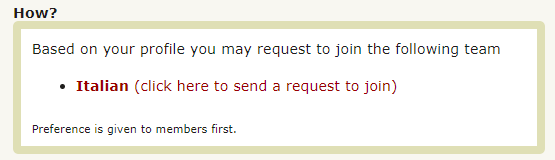
Sila lawati halaman penyetempatan. Berdasarkan maklumat dalam profil anda, halaman akan memaparkan pasukan penyetempatan yang boleh anda sertai. Untuk menyerahkan permintaan anda untuk menyertai pasukan, klik pada pautan hantar permintaan untuk menyertai seperti yang ditunjukkan dalam contoh di bawah:
19.4 - Bagaimanakah ahli pasukan penyetempatan dipilih?
Penterjemah yang sedia membantu menyetempatkan laman ke dalam bahasa ibunda mereka harus serahkan permintaan mereka untuk menyertai pasukan melalui pusat sokongan ProZ.com.
19.5 - Bagaimanakah pasukan penyetempatan diaturkan?
Terdapat pasukan penyetempatan untuk setiap bahasa yang digunakan untuk terjemahan laman. Setiap pasukan penyetempatan boleh dibahagikan seperti berikut:
Setiap pasukan boleh terdiri daripada ketua pasukan dan ahli pasukan tambahan.
Setiap pasukan penyetempatan boleh terdiri daripada ahli pasukan sahaja.
19.6 - Adakah ahli pasukan penyetempatan diberi pengiktirafan?
Ya, untuk perkataan yang diterjemahkan dan dibaca pruf ahli pasukan menerima BrowniZ yang kemudiannya boleh ditukar untuk keahlian. Penyetempatan juga menerima pengiktirafan dalam profil mereka melalui legenda: Penterjemah ini membantu menyetempatkan ProZ.com ke dalam {bahasa}. Mesej ini muncul hanya apabila sekurang-kurangnya 1000 perkataan telah diterjemahkan.
Baca artikel ini tentang faedah membantu menyetempatkan ProZ.com ke dalam bahasa ibunda anda.
19.7 - Bagaimanakah cara menukar bahasa untuk paparan laman?
Di sudut kanan bawah halaman utama terdapat butang yang menunjukkan tetapan penyetempatan semasa anda. Untuk menukar bahasa laman, sila klik pada butang dan pilih bahasa yang anda kehendaki.
Terdapat semua bahasa yang tersedia untuk penyetempatan dan tetapan boleh ditukar dalam halaman ini .
19.8 - Makna versi setempat laman berbeza daripada versi bahasa Inggeris. Yang mana harus saya rujuk?
Sekiranya berlaku sebarang pertikaian mengenai tafsiran teks mana-mana bahagian laman, versi bahasa rasmi ProZ.com (Bahasa Inggeris) akan diguna pakai. Jika anda mendapati perbezaan ketara pada makna, sila serahkan permintaan sokongan atau hubungi ketua penyetempatan.
20.1 - Apakah zon waktu yang digunakan pada ProZ.com?
Secara lalai, semua waktu ditunjukkan di laman dalam berdasarkan GMT. Walau bagaimanapun, pengguna berdaftar boleh memilih untuk melihat masa dalam zon waktu pilihan mereka.
Untuk menetapkan zon waktu anda, klik pada masa dan tarikh yang ditunjukkan di penjuru kanan setiap halaman.
20.2 - Bagaimanakah melihat tarikh dan masa dalam zon waktu saya sendiri beserta format pilihan?
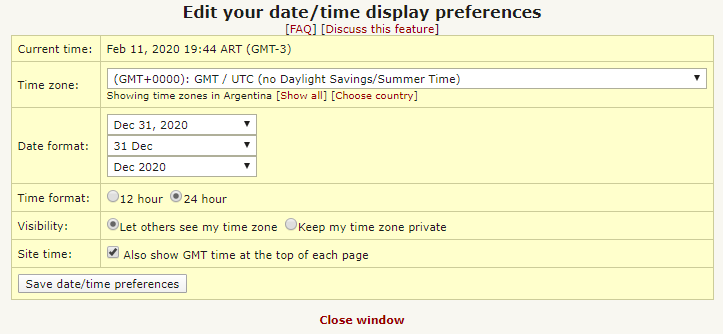
Anda boleh menukar cara tarikh dan waktu dipaparkan kepada anda di ProZ.com dengan melaraskan pilihan anda. Selain menetapkan zon waktu anda, anda boleh menentukan sama ada anda mahu melihat masa menggunakan paparan 12 jam atau 24 jam.
Untuk mengedit pilihan tarikh dan waktu anda, klik pautan zon waktu dalam waktu semasa yang ditunjukkan di bahagian atas setiap halaman. Anda juga boleh mengedit ini pada profil editor dan juga di pelbagai tempat lain.
20.3 - Zon waktu yang manakah harus saya pilih? Mengapakah ada banyak zon waktu di negara saya?
Sesetengah negara mempunyai pilihan zon waktu yang berbeza. Ini disebabkan oleh wilayah yang berbeza dalam sesebuah negara yang mematuhi peraturan yang berbeza untuk pelarasan waktu wilayahnya serta penjimatan siang hari (sama ada dipatuhi atau tidak).
Jika terdapat beberapa zon waktu yang disenaraikan untuk negara anda, pilih satu dengan ofset GMT yang sepadan dengan waktu semasa anda.
Jika terdapat lebih daripada satu zon waktu dengan pengimbangan GMT bagi anda, pilih zon waktu yang dikaitkan dengan bandar metropolitan besar yang terdekat dengan anda. Kami cuba untuk menunjukkan zon waktu yang paling sesuai untuk anda.
Jika anda berada dalam bidang kuasa dengan peraturan masa penjimatan siang yang luar biasa untuk kawasan anda, anda mungkin sedia maklum dan harus memilih zon waktu yang menunjukkan wilayah setempat anda.
Jika anda masih tidak pasti zon waktu yang mana untuk dipilih, sila rujuk permintaan sokongan.
20.4 - Bagaimanakah waktu jimat siang (DST) dikendalikan?
Perubahan masa disebabkan oleh masa penjimatan siang atau pada musim panas akan dikendalikan secara automatik, jika zon waktu anda ditetapkan dengan betul. ProZ.com menggunakan pangkalan data "zoneinfo" domain awam untuk menjejaki peraturan bagi masa penjimatan siang untuk bidang kuasa yang berbeza. Lihat halaman ini untuk mendapatkan butiran.
Jika anda tidak mahu menunggu sehingga pangkalan data zon waktu dikemas kini dengan data baharu untuk perubahan DST automatik, anda boleh memilih zon waktu lain buat sementara waktu dengan pengimbangan GMT yang betul. Untuk berbuat demikian, pergi ke pilihan masa/tarikh anda, di bawah senarai juntai bawah zon waktu dan klik Tunjukkan semua. Kemudian pilih salah satu zon waktu lain yang dilabelkan untuk anda. Contohnya, jika zon waktu anda ialah GMT+5 dan ia berubah kepada GMT+6 untuk DST, anda boleh memilih zon waktu GMT+6 buat sementara waktu.
20.5 - Apakah itu GMT?
GMT adalah singkatan bagi "Greenwich Mean Time", yang merujuk kepada standard waktu berdasarkan Waktu Atom Antarabangsa. Piawaian waktu ini juga dikenali sebagai UTC ("Universal Coordinated Time"). Zon waktu dunia boleh dipaparkan sebagai pengimbangan positif atau negatif berdasarkan GMT.
20.6 - Apakah fail entri kalendar (.ics)?
iCalendar ialah format fail komputer yang membenarkan pengguna Internet menghantar permintaan dan tugas mesyuarat kepada pengguna Internet lain, melalui e-mel, atau berkongsi fail dengan sambungan .ics. Pautan Tambah pada kalendar yang disediakan di pelbagai tempat di seluruh laman membenarkan anda memuat turun fail .ics (iCalendar) yang berkaitan. iCalendar ialah format fail yang popular dan standard industri untuk menentukan kalendar dan entri kalendar, dan disokong oleh kebanyakan aplikasi biasa termasuk Google Kalendar, Microsoft Outlook dan Apple iCal.
21.1 - Bagaimanakah senarai bahasa yang digunakan di seluruh ProZ.com dicipta?
ISO (Pertubuhan Piawaian Antarabangsa) menerbitkan sistem pengekodan 3 huruf dengan kira-kira 430 bahasa. Kami menggunakannya, beserta penambahan yang dibuat berdasarkan permintaan ahli.
21.2 - Saya ingin bahasa tertentu ditambahkan pada senarai. Bagaimanakah saya boleh buat permintaan?
22 - Why does Internet Explorer say There is a problem with this website's security certificate?
If you use Microsoft Internet Explorer version 6 or earlier, or if you use Internet Explorer under Windows XP (or Windows 7 with certain configuration settings), you may see the message There is a problem with this website's security certificate when viewing secured (SSL) pages on ProZ.com servers.
This happens because those versions of Internet Explorer don't understand the technology ProZ.com uses to serve secure SSL web pages. (ProZ.com switched to this technology, called SNI, in November 2014, to increase security for ProZ.com-hosted web applications).
You can resolve this issue by taking one of the following actions:
If you use Internet Explorer version 6 or earlier, upgrade to a more recent version.
If you use Windows 7 and see this warning in Internet Explorer, you may need to enable the TLS protocol. Go to Control Panel > Internet Options > Advanced, and under Security, tick the checkbox for each of the options labeled Use TLS {version}.
If you use Windows XP or earlier, no version of Internet Explorer supports this secure site technology. You can use a different browser such as Chrome or Firefox to view the secure pages without warnings.
 Main
Main 










 dan
dan  membenarkan pengguna memberitahu sistem tentang penukaran data yang betul.